
TeamViewer QuickSupport

star
리뷰 16.4만개info

PEGI 3
info
5,000만+
다운로드


앱 정보
TeamViewer의 QuickSupport 앱을 사용하면 모바일, 태블릿, Chromebook 또는 Android TV에 대한 즉각적인 IT 지원을 받을 수 있습니다.
몇 가지 간단한 단계만 거치면 QuickSupport를 통해 신뢰할 수 있는 원격 파트너가 여러분의 장치에 연결하여 다음을 수행할 수 있습니다.
• IT 지원 제공
• 파일 전송 및 수신
• 채팅을 통한 소통
• 장치 정보 확인
• WIFI 설정 및 기타 설정 조정
모든 장치(데스크톱, 웹 브라우저, 모바일)로부터 오는 연결 요청을 받을 수 있습니다.
TeamViewer는 원격 연결에 최고 수준의 보안 표준을 적용하여 사용자가 항상 본인 장치에 대한 액세스 권한 부여 및 세션 시작 또는 종료를 제어할 수 있도록 보장합니다.
여러분의 장치에 연결을 설정하기 위해선 다음을 수행해야 합니다.
1. 화면에서 앱을 엽니다. 앱이 백그라운드에서 실행 중이면 연결을 설정할 수 없습니다.
2. 상대방과 ID를 공유하거나 '세션 참여'란에 코드를 입력합니다.
3. 연결 요청은 매번 수락되어야 합니다. 사용자의 명시적인 허가 없이는 연결을 설정할 수 없습니다.
신뢰할 수 있는 사용자와만 연결하세요. 앱에서 사용자 이름, 이메일, 국가, 및 라이선스 유형과 같은 사용자 세부 정보가 제공되므로, 장치에 대한 액세스를 허용하기 전에 신원을 확인할 수 있습니다.
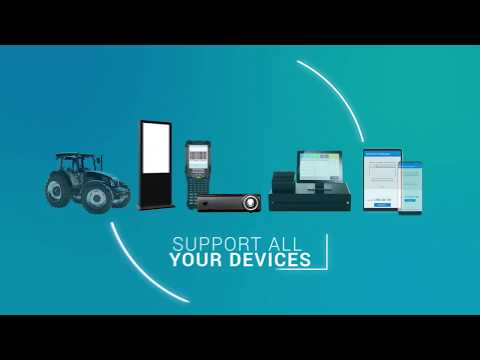
QuickSupport는 Samsung, Nokia, Sony, Honeywell, Zebra, Asus, Lenovo, HTC, LG, ZTE, Huawei, Alcatel, One Touch, TLC 등 모든 장치와 모델에 설치될 수 있습니다.
주요 기능:
• 신뢰할 수 있는 연결(사용자 계정 검증)
• 빠른 연결을 위한 세션 코드
• 다크 모드
• 화면 회전
• 원격 제어
• 채팅
• 장치 정보 확인
• 파일 전송
• 앱 목록(앱 시작/제거)
• Wi-Fi 설정 내보내기 및 가져오기
• 시스템 진단 정보 확인
• 장치 실시간 스크린샷
• 기밀 정보는 장치 클립보드에 저장
• 256비트 AES 세션 인코딩을 통한 안전한 연결.
빠른 시작 가이드:
1. 세션 파트너가 QuickSupport 애플리케이션을 다운로드 할 수 있는 개인 링크를 보내주면, 링크를 클릭해 앱을 다운로드합니다.
2. QuickSupport 앱을 엽니다.
3. 세션에 참여하라는 원격 파트너가 보낸 메시지가 표시됩니다.
4. 연결을 수락하면 원격 세션이 시작됩니다.
선택적 접근권한에 대한 정보*
• 위치: 위치 권한은 기기가 연결된 와이파이 네트워크 등 네트워크 상태 및 정보를 제공하기 위해 사용됩니다.
*선택적 권한을 허용하지 않아도 앱을 사용할 수 있습니다. 앱 내 설정을 이용해 접근권한을 비활성화하세요.
몇 가지 간단한 단계만 거치면 QuickSupport를 통해 신뢰할 수 있는 원격 파트너가 여러분의 장치에 연결하여 다음을 수행할 수 있습니다.
• IT 지원 제공
• 파일 전송 및 수신
• 채팅을 통한 소통
• 장치 정보 확인
• WIFI 설정 및 기타 설정 조정
모든 장치(데스크톱, 웹 브라우저, 모바일)로부터 오는 연결 요청을 받을 수 있습니다.
TeamViewer는 원격 연결에 최고 수준의 보안 표준을 적용하여 사용자가 항상 본인 장치에 대한 액세스 권한 부여 및 세션 시작 또는 종료를 제어할 수 있도록 보장합니다.
여러분의 장치에 연결을 설정하기 위해선 다음을 수행해야 합니다.
1. 화면에서 앱을 엽니다. 앱이 백그라운드에서 실행 중이면 연결을 설정할 수 없습니다.
2. 상대방과 ID를 공유하거나 '세션 참여'란에 코드를 입력합니다.
3. 연결 요청은 매번 수락되어야 합니다. 사용자의 명시적인 허가 없이는 연결을 설정할 수 없습니다.
신뢰할 수 있는 사용자와만 연결하세요. 앱에서 사용자 이름, 이메일, 국가, 및 라이선스 유형과 같은 사용자 세부 정보가 제공되므로, 장치에 대한 액세스를 허용하기 전에 신원을 확인할 수 있습니다.
QuickSupport는 Samsung, Nokia, Sony, Honeywell, Zebra, Asus, Lenovo, HTC, LG, ZTE, Huawei, Alcatel, One Touch, TLC 등 모든 장치와 모델에 설치될 수 있습니다.
주요 기능:
• 신뢰할 수 있는 연결(사용자 계정 검증)
• 빠른 연결을 위한 세션 코드
• 다크 모드
• 화면 회전
• 원격 제어
• 채팅
• 장치 정보 확인
• 파일 전송
• 앱 목록(앱 시작/제거)
• Wi-Fi 설정 내보내기 및 가져오기
• 시스템 진단 정보 확인
• 장치 실시간 스크린샷
• 기밀 정보는 장치 클립보드에 저장
• 256비트 AES 세션 인코딩을 통한 안전한 연결.
빠른 시작 가이드:
1. 세션 파트너가 QuickSupport 애플리케이션을 다운로드 할 수 있는 개인 링크를 보내주면, 링크를 클릭해 앱을 다운로드합니다.
2. QuickSupport 앱을 엽니다.
3. 세션에 참여하라는 원격 파트너가 보낸 메시지가 표시됩니다.
4. 연결을 수락하면 원격 세션이 시작됩니다.
선택적 접근권한에 대한 정보*
• 위치: 위치 권한은 기기가 연결된 와이파이 네트워크 등 네트워크 상태 및 정보를 제공하기 위해 사용됩니다.
*선택적 권한을 허용하지 않아도 앱을 사용할 수 있습니다. 앱 내 설정을 이용해 접근권한을 비활성화하세요.
여러분의 장치를 위한 즉각적인 원격 지원
업데이트 날짜
보안은 개발자가 데이터를 수집 및 공유하는 방식을 파악하는 것에서 시작됩니다. 데이터 개인 정보 보호 및 보안 관행은 사용자의 앱 사용, 지역, 연령에 따라 다를 수 있습니다. 다음은 개발자가 제공한 정보이며 추후 업데이트될 수 있습니다.
- 제3자와 공유되는 데이터 없음개발자가 어떻게 공유를 선언하는지 자세히 알아보세요.
- 앱에서 수집할 수 있는 데이터 유형개인 정보, 앱 활동 및 기기 또는 기타 ID
- 전송 중 데이터 암호화됨
- 데이터 삭제를 요청할 수 있음


평점 및 리뷰
리뷰 14.6만개

z dam (dldp22)
- 부적절한 리뷰로 신고
2021년 9월 16일
스마트폰 원격제어 하려는데 연결이 제대로 안 돼요... 연결되면 스마트폰의 팀뷰어창이 최소화되면서 원격시도하는 쪽에선 연결이 끊겼다고 나옵니다. 그 뒤로 스마트폰에서는 계속 연결된 것처럼 보이는데 원격제어하는 쪽은 아무것도 안돼요. 재연결 시도해도 마찬가지
사용자 1,704명이 이 리뷰가 유용하다고 평가함
TeamViewer
2021년 9월 17일
Thanks for taking the time to write this feedback. Please reinstall TeamViewer on both sides and try again. I will also suggest to visit our Community; your question may have been answered there: https://community.TeamViewer.com Thanks in advance.

Google 사용자
- 부적절한 리뷰로 신고
- 리뷰 기록 표시
2018년 12월 11일
사용하기는 아주 편합니다. 다만 접속시마다 모바일 기기에서 원격제어 허용버튼을 눌러서 수락을 해야만 가능한 구조라서 아쉬움이 있네요. 비밀번호 등록해서 자동 수락하는 기능이 있으면 훨씬 좋을텐데요... (PC 원격제어는 자동수락 기능이 있군요. 모바일에는 왜 없을까요?)
사용자 1,742명이 이 리뷰가 유용하다고 평가함

so kim
- 부적절한 리뷰로 신고
- 리뷰 기록 표시
2021년 4월 26일
보이스피싱이 걱정...앱 설치하고 아이디까지는 알려줬어요 ㅜ ㅜ 그 다음 허용..연결하라는 문자가 오길래..이상해서 접속.연결은 하지않고 바로 앱삭제했어요..이 상태로도 내 폰에 접속되어 정보가 넘어간건가요? 아님 중지된건가요? 이런경우도 신고나 폰초기화해야하나요?
사용자 145명이 이 리뷰가 유용하다고 평가함
새로운 기능
- Minor fixes and Improvements.
앱 지원
개발자 소개
TeamViewer Germany GmbH
support@teamviewer.com
Bahnhofsplatz 2
73033 Göppingen
Germany
+49 7161 606921100


